1. Fotavia: 大きな家族アーカイブのクリーンアップと整理を1つのプログラムで行うなら
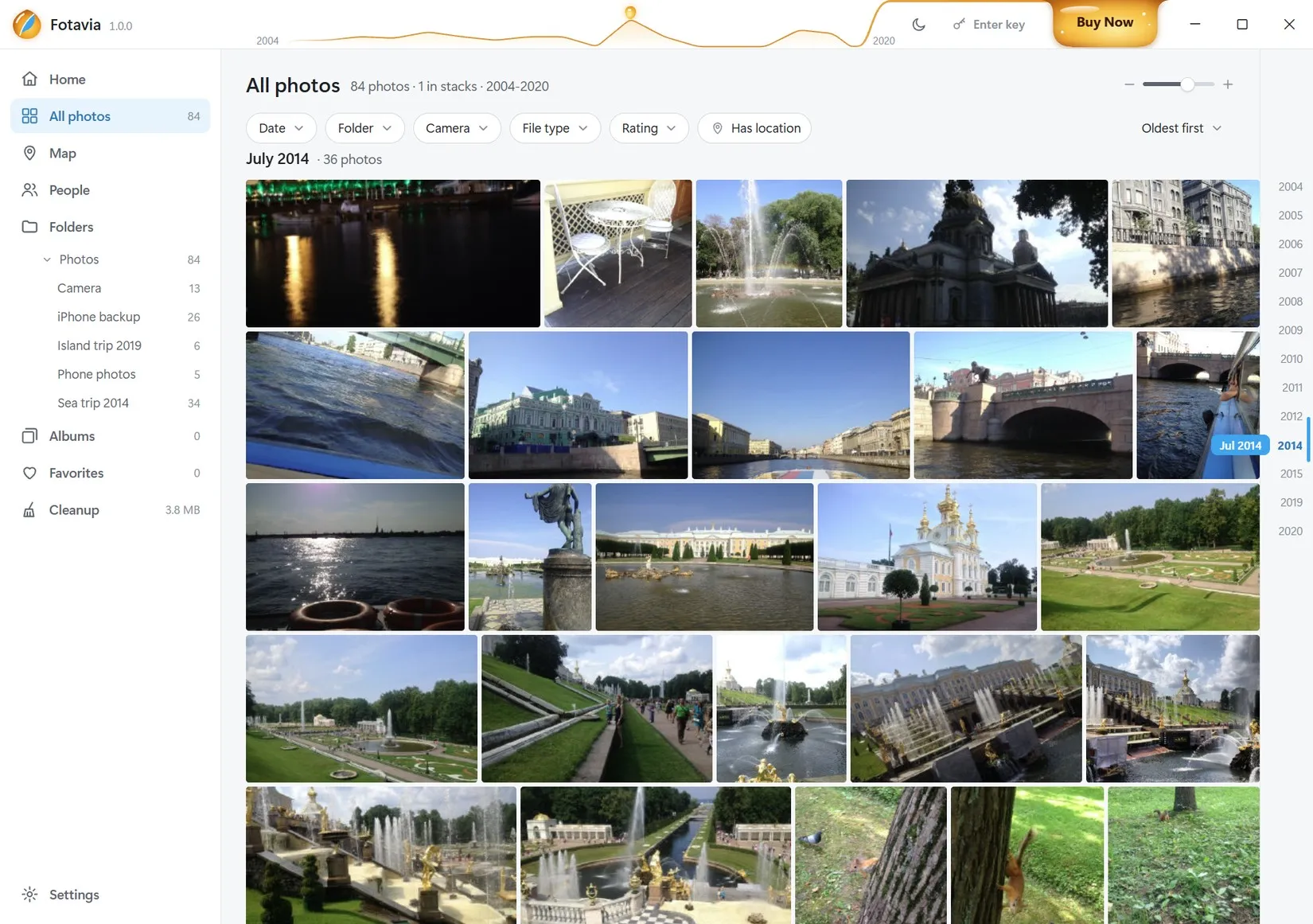
Fotaviaで写真フォルダーを選べば、インデックス作成中でも閲覧できます。15年や20年にわたり、20,000枚、さらには200,000枚の写真を抱えたアーカイブ向けに作られています。「人物」は写真のチェックが進むにつれて埋まっていき、一度名前を付ければその人の写真をすべて表示できます。「意味で検索」では、「雪の中の犬」のように入力した説明から写真を見つけられます。「整理」はEXIFの撮影日時をもとに写真を「年 / 月 - イベント」フォルダーに振り分け、何かを移動する前に新しいフォルダー構成を表示します。
撮影場所(GPS)ごとの写真のマップ、アルバム、1〜5の星による評価もあります。体験版では閲覧とクリーンアップ結果の確認は好きなだけ行えますが、ファイルの変更は合計15ファイルまでで、それ以降はライセンスキーの入力が必要です。
別のカタログ用コピーを作らず、写真を元のフォルダーに置いたまま扱う
ピンボケ写真、目を閉じた写真、写真以外の画像を検出
新しいプログラムのため、第三者のユーザーレビューが少ない
私たちの見解: 散らかった家族アーカイブなら、まずここから始めます。クリーンアップと振り分けが一度に済むからです。ほかの整理ソフトに満足しているなら、代わりに取り込みの前に当社のDuplicate Photo Finderを実行してください。
無料体験版:閲覧・検索機能の制限なし削除時はまずごみ箱へ移動、すべての操作で「元に戻す」が可能64ビット版Windows対応、20言語のインターフェースに対応 2. Tonfotos: 顔や親族関係を重視する家族アーカイブに
Tonfotosは、クラウドアカウントなしで内蔵ディスク、NAS、リムーバブルドライブ上のフォルダーを読み込みます。メーカーによれば、「重複を削除し、大切な人の顔を見つけ、家族の歴史をこの先何年も残す」手助けをしてくれます。AIによる顔認識、タグ付けした親族から作る家系図、ジオタグのマップを備えています。検索では人物、イベント、日付、場所で絞り込めます。RAW、HEIC、動画にも対応しています。
無料版(Free)は匿名の利用統計を送信します。2026年11月時点のメーカーサイトによると、Personalは$59、最大5ユーザーで使えるFamilyは$159です。
TonfotosSyncでiOSとAndroidの写真を転送できる
第三者のユーザーレビューがほとんど見つからなかった
筆者の見解: 印象に残ったのは家系図です。顔と親族を結び付けられる整理ソフトは、この中にはほとんどありません。家族ぐるみで写真をスキャンするなら、祖父母が開くのはこの画面だろうと思います。
3. digiKam: 大量の写真にタグ付けするなら最良の無料ソフト
digiKamはオープンソースです。機能一覧にはアルバム、タグ、顔認識、一括処理が並び、類似画像検索でほぼ同じ写真も見つけられます。タグと顔認識、さらにエクスポート用プラグインを備えた整理ソフトを探していた人には、Digikamを見てみるようにという回答が寄せられていました。
古いストック写真、スマートフォンのコピー、友人からもらった写真など約60,000枚を整理していたユーザーは、そのコレクションを「ひどい散らかりよう」と表現し、digiKamを手早く習得する方法を尋ねていました。競合メーカーのまとめ記事には、使いこなすにはそれなりの技術的な知識が必要だと書かれています。
筆者の見解: スキャン写真を箱いっぱいに抱えた親に、初日からdigiKamを渡すことはしません。週末を設定に費やせるなら、ここで紹介する中で最も強力な無料の選択肢だと思います。
4. ACDSee Photo Studio: 長い取り込みなしでフォルダーを閲覧したい人に
メーカーによると、
ACDSeeは時間のかかる取り込みが不要で、「一括処理ツールで重複を片付ける」ことができます。Digital Camera Worldの購入ガイドは、画像の取り込みを強制されないうえ、Lightroomユーザーにもなじみやすい操作感だとしています。顔認識や一括処理も使えます。データベースが大きくなって動作が遅くなった場合、ACDSeeのヘルプ記事では
Tools | Database | Optimize Databaseを案内しています。
メーカーによると、一括処理ツールで重複を片付けられる
エディションによってサブスクリプションと永続ライセンスがあるため、メーカーのページで確認が必要
筆者の見解: 取り込みが嫌でLightroomをやめた人には、これをすすめます。
5. Adobe Lightroom Classic: カタログ管理と編集を1か所で行いたい写真家に
Digital Camera Worldは、デスクトップでの写真整理ではAdobeのLightroomがトップだと評価しています。Aftershootはレビューで、「Lightroom Classicは、スタジオでの大量撮影、特にファイルに直接アクセスしたい場合に最適です」と述べています。
約540,000枚の画像を扱うあるユーザーは、使い物にならないほど動作が重く、ライブラリのスクロールもカクつくと報告しています。30,000枚のカタログに関するスレッドでは、コミュニティの回答者が、カタログのサイズが原因になることはまれだとして、代わりにグラフィックドライバーを疑うよう指摘しました。
コレクション、キーワード、本格的な編集機能を1本で使える
読み込み時に重複の可能性がある写真をスキップできる
非常に大きなカタログではスクロールが遅いという報告がある
筆者の見解: ここで紹介する中で最も多機能なカタログですが、家族写真を整理するだけなら最も高くつく習慣になります。RAWで撮影し、残す写真の大半を編集するなら、これを選びます。
6. Excire Foto: AIによるキーワード付けと説明文での写真検索に
Excireのサイトによると、Excire Fotoはキーワードの自動付与、顔認識、入力した説明文による検索、重複の検出に対応しています。メーカーのブログは自社のまとめ記事でこのソフトを1位にしているので、その主張をうのみにせず、自分の写真で試してみてください。Excireは、キーワード付け、コレクション作成、重複の削除を「うんざりするほど面倒な」作業と呼んでいます。
参照したページに価格の記載がないため、メーカーで確認が必要
筆者の見解: キーワードを手入力する気がまったくない人に向いています。私なら、第三者のレビューが出てから購入します。
結論: 手作業のアルバムより説明文での検索を重視するなら、Excire Fotoを選びましょう。
7. Adobe Photoshop Elements Organizer: すでにElementsを使っている趣味ユーザーに
Elements OrganizerはPhotoshop Elementsに付属し、アルバムにスマートタグを付けます。
Digital Scrapbooking HQは旧バージョンの実機レビューで、「スマートタグ機能はきっと気に入ると思います。もう一つ便利なのは、誤って付いたスマートタグを削除できることです」と述べています。iCloudユーザーからは写真が二重に表示されるという報告があり、対処法は後述のクラウドのセクションで説明します。
カタログと並んでElementsの編集機能を使える
iCloudのバックアップが重複として表示されることがある
筆者の見解: すでにElementsを持っているなら十分です。整理機能だけのために買うことはしません。
8. Microsoft Photos: 無料で手早く閲覧したい人に
Microsoft Photosは、スマートフォンから最近取り込んだ写真を閲覧する程度なら十分にこなせます。一方、大きなアーカイブではアルバムから写真が消えたり、タグ検索が当てにならなかったりするという報告があります。エクスプローラーでは、新しいノートPCを使っていたユーザーが、フォルダーのサムネイルがフォルダーの外にも繰り返し表示される現象に遭遇し、アイコンキャッシュを消去しても解決しませんでした。
大きなライブラリではタグ検索が当てにならないことがある
筆者の見解: さっと見るのに使い、整理はほかのソフトで行います。
結論: 最近の写真が数千枚程度で、余計なものをインストールしたくないなら、Microsoft Photosを選びましょう。
Windows 11に画像管理ソフトは入っている?それで十分?
TL;DRはい。標準のフォト アプリは無料で、最近の写真数千枚なら扱えます。ただし数十年分の写真になると、重複表示やアルバムの不具合が報告されているため、多くの人は専用の整理ソフトを追加しています。
フォト アプリのあるユーザーは、ドライブに保存されたファイルは1つだけなのに、コレクション内で一部の写真が何度も表示されるのを目にしました。ファイルを削除しても、プログラム上の重複表示は直りません。フォルダーを開いて、実際にコピーがいくつあるかを確認してください。
ここで紹介するソフトの多くは、Windows 11だけでなくWindows 10でも使える写真管理ツールです。
Lightroom Classicの読み込み方法を確認してください。「コピー」を選ぶと、写真が別の場所に書き込まれます。Windows Photosには両方が表示されるため、重複しているように見えます。