写真をステンシル風にする簡単な画像加工ソフトの流れ

  1. 1️⃣ 写真をアップロードする.
  2. 2️⃣ ステンシル風のスタイルを調整する(任意).
  3. 3️⃣ 変換ボタンをクリックする.
  4. 4️⃣ 結果を保存する.

Sketch Drawerで写真からステンシルを作成する方法

SoftOrbits Sketch Drawerは、ステンシル作成や作品づくり向けに写真を線画風に寄せるのに使いやすいプログラムです。画面の流れが直感的で、数回のクリックから試せる点も支持されています。

SoftOrbits Stencil Makerの使用方法

ダウンロードしてインストールする

Stencil Makerソフトウェアをインストールする..

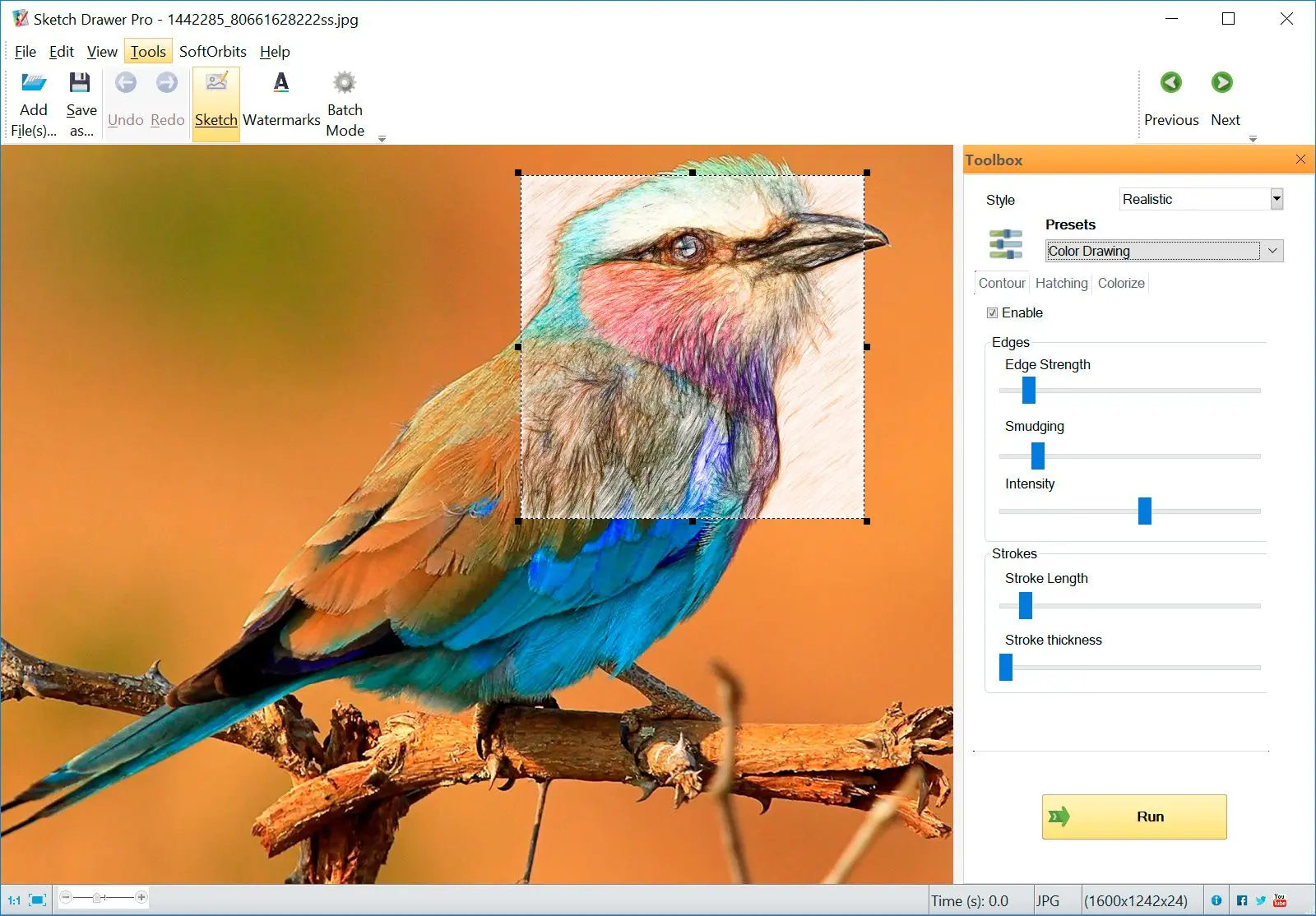
プログラムを開き、ファイルの追加からPC内の画像を選びます。

写真をステンシルに変換する..

プリセットから好みのものを選びます。選択肢にはクラシック、詳細スケッチ、リアルがあり、プレビューで確認します。

プリセットの選択方法..

スケッチ設定で画像をさらに調整できます。彩色、ハッチング、輪郭などのオプションがあります。

追加のステンシル設定を行う..

画像への変更は取り消せます。そのうえで、必要なら透かしまたはロゴの追加もできます。

ロゴを結果のステンシルに追加する..

結果に問題なければ、画像を保存します。

変換された写真をステンシル結果として保存する..

Sketch Drawer Sketch Drawer

ビデオレッスン

機能

写真やグラフィックをステンシル風にすると、クラフトやデザインに個性を足す楽しい方法になります。
  • シンプルで使いやすい画面:わかりやすい作りで、初めてでもステンシル作成にすぐ取りかかれます。
  • 複数のプリセット:クラシック、詳細、リアルなど、目的に合わせたステンシル風の見え方を選べます。
  • 透かしの追加(任意):保存前に透かしを入れて、共有時の扱いを整えられます。

Sketch Drawerが向いている例

  • デザインやクラフト用に、まず線画のたたきを素早く欲しい方。複雑な編集画面に慣れていなくても、ステンシルメーカーとして手早く試したい場合に向きます。

最高のステンシルメーカープログラムのダウンロード

SoftOrbits Sketch Drawerを使えば、写真からステンシル風の線画を短い手順で試せます。
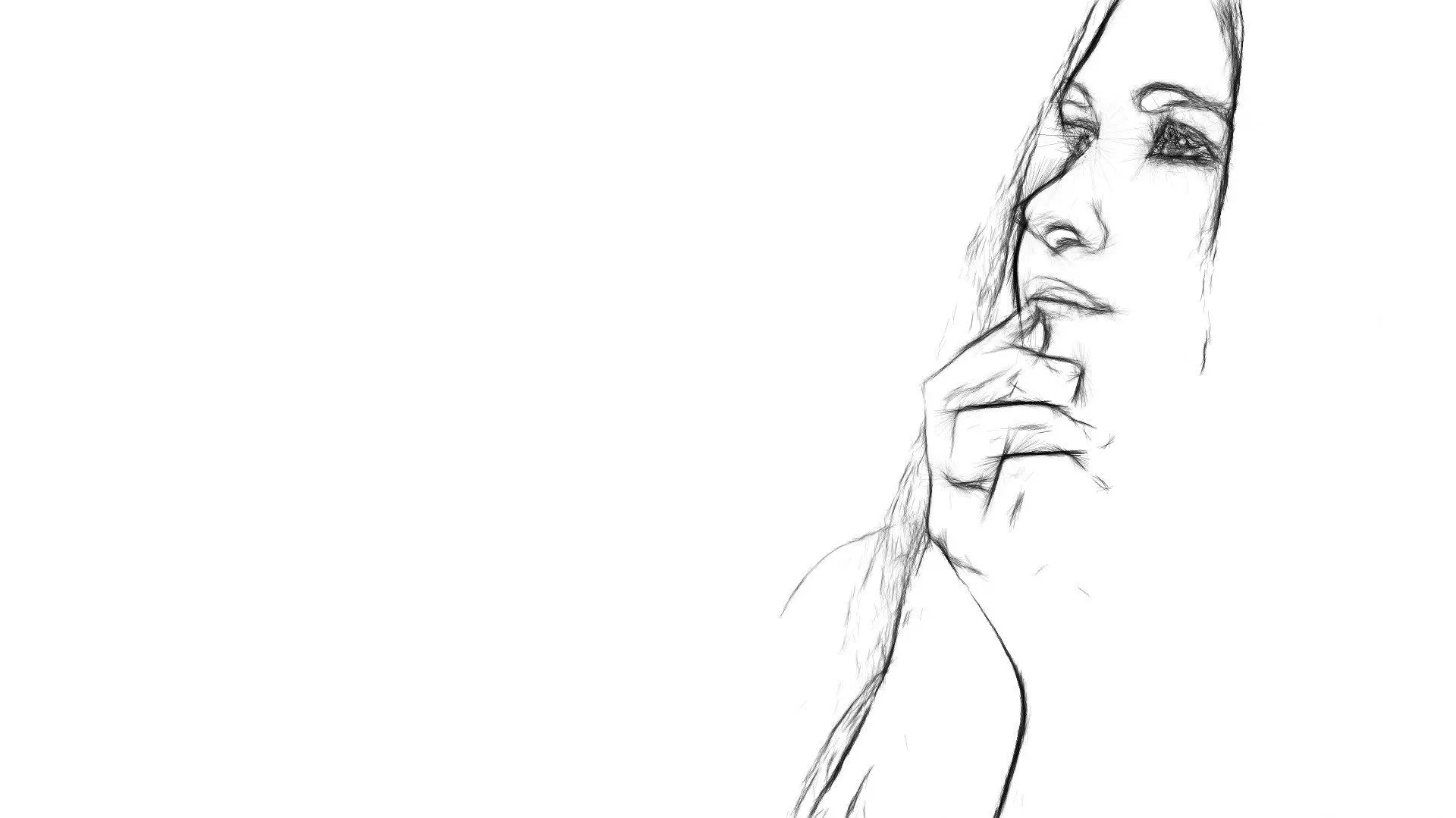
ステンシル作成プログラム例..

写真をステンシルに変換する

Photo to Sketch Converterは、ステンシル作成向けに使いやすい画像加工ソフトです。直感的な操作で、さまざまな画像を線画ステンシルに近い見え方へ寄せられます。画像を読み込み、数回クリックするだけで試せる流れです。クラシック詳細スケッチリアルなど、特性の違うプリセットを使い分けられます。
バッチ処理モードもあり、複数の画像をまとめて読み込み、同じ系統の設定を一括で当てられます。

Sketch Drawer Sketch Drawer
ステンシルメーカーとして写真を線画風に仕上げたい方向け。画像加工ソフトでプリセットから試せる流れと、ステンシル作成のコツを短くまとめています。
Sketch Drawer

Sketch Drawer

言語
ファイルサイズ

53.9 メガバイト

バージョン

11.2

最終更新

21/02/26

2579 円

🖥️ System Requirements

  • Windows 11/10/8.1/8/7 (32/64ビット)
  • Intel i3、AMD Ryzen 5以上
  • 4 GB以上のRAM
  • NVIDIA® GeForce®シリーズ8および8M、Intel® HD Graphics 2000、Quadro FX 4800、Quadro FX 5600、AMD Radeon™ R600、Mobility Radeon™ HD 4330、Mobility FirePro™シリーズ、Radeon™ R5 M230以上のグラフィックスカード(最新のドライバーが必要)
  • 1280 × 768の画面解像度、32ビットカラー
  • 1 GB以上の空きハードディスク容量


🙋よく聞かれる質問

かぼちゃ用のステンシルでは、はっきりした輪郭の写真を選ぶと線画にしやすいです。テンプレート付きのアプリや、印刷用データを配っているサイトも参考になります。

SoftOrbits Sketch Drawerのようなステンシル作成ソフトが使えます。画像を読み込み、顔が主になるようにトリミングしたり、背景を抑えたりしてからプリセットを調整すると、顔の線画が作りやすくなります。

Sketch Drawerで白黒の線画ステンシルに近い見え方を作り、印刷サイズに合わせて解像度を確認すると安全です。シルクスクリーンや転写の要領に合わせて、線の太さも整えてください。

評価する ステンシルメーカーソフトウェア

  • Windows 7
  • Windows 8
  • Windows 10
  • Windows 11
著者: SoftOrbits (English)
平均評価: 4.5 出身 800 投票数