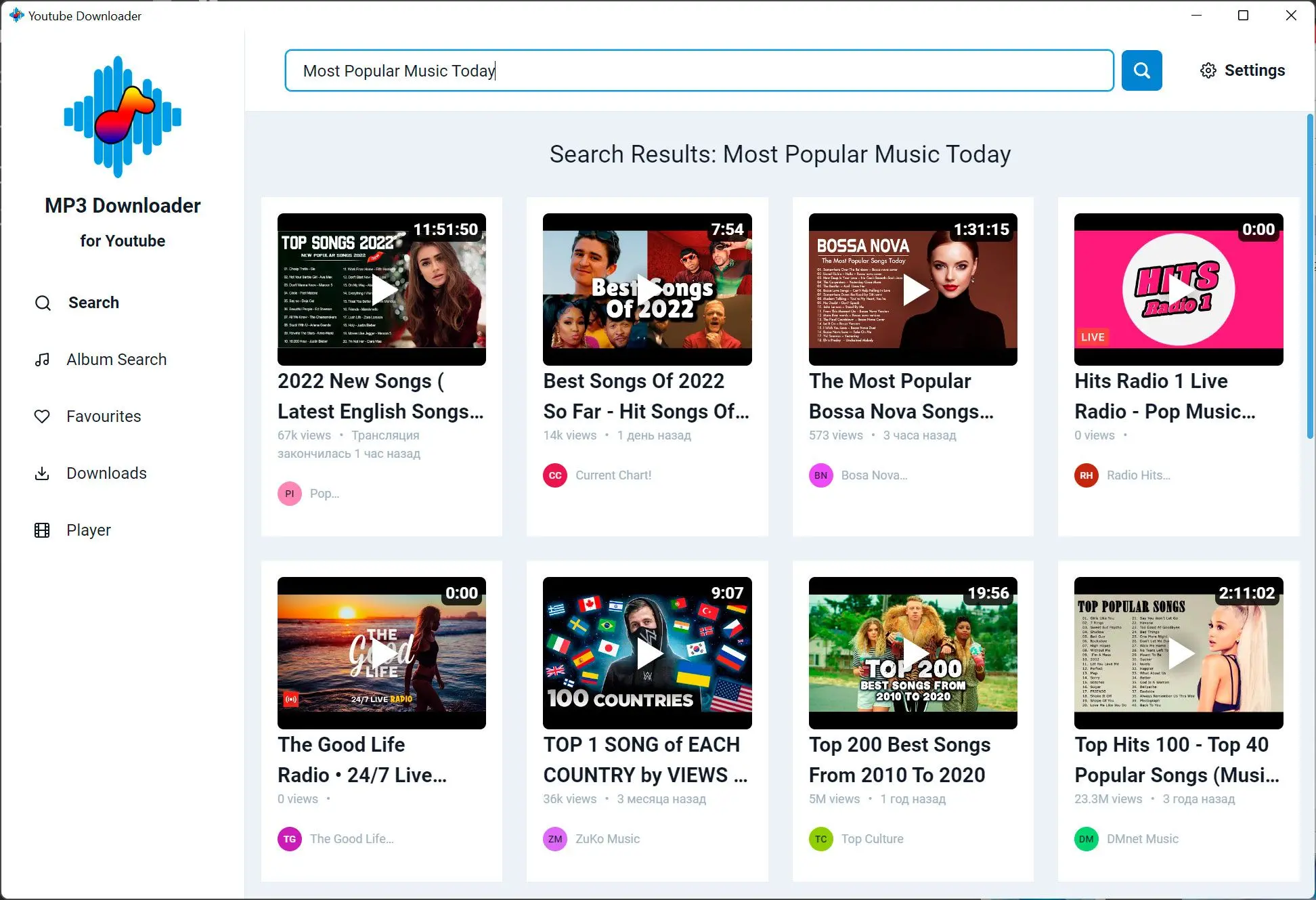
動画のURL:
まず、SoftOrbitsのソフトをPCに入れます。YouTubeの動画リンクからMP3を取り出す作業を、このアプリから進められます。
インストールが終わったら、ソフトを起動します。
YouTubeで目的の動画を開き、共有やアドレス欄からリンクをコピー、またはウェブのURLをコピーのような項目を選び、クリップボードへ入れます。
アプリのURL欄を右クリックして貼り付けるか、Ctrl+V(Windows)/Cmd+V(Mac)で貼り付けます。
変換前に、出力としてMP3を選びます。動画ファイルとして残したい場合はMP4やMOVなど、画面の選択肢に合わせて切り替えます。
準備ができたらダウンロードを押して処理を始めます。設定次第で、音声がMP3として保存されます。
保存先フォルダに出力されたMP3を、AndroidやiOS端末へUSBやクラウド経由でコピーし、オフライン再生に使えます。
以上が、SoftOrbitsを使ってリンクから音声を書き出す流れの概要です。権利者の許可があるコンテンツだけを、私的利用の範囲で扱ってください。
ビデオレッスン
アルバムやプレイリストの一括取得、サイトごとの一覧からの取得など、版によっては拡張された機能も用意されています。
法的な注意
クリエイターは、自身が作成した動画、または利用を許可された動画だけをアップロードすべきです。つまり、他人の著作物である音楽や映像の断片、他ユーザーの動画などを、必要な許可なく取り込んではならない、という考え方です。
著作権は権利者の利益を守るための仕組みです。許可のない音声の取得は侵害にあたることがあり、次のようなリスクが説明されます。
想定されるリスク:
倫理面
 MP3 Downloader for Youtube